1. ルート作成を開く
ホーム画面から 「ルートを作る」 を選びます。ここで、立ち寄り先となるマイスポットと、走りたいマイロードを順番に追加します。
2. マイスポットを2件追加する
「マイスポットから選ぶ」 を押し、立ち寄りたい場所にチェックを入れます。今回は 「職場」 と 「ラーメンめじ 仙川店」 の2件を選びました。
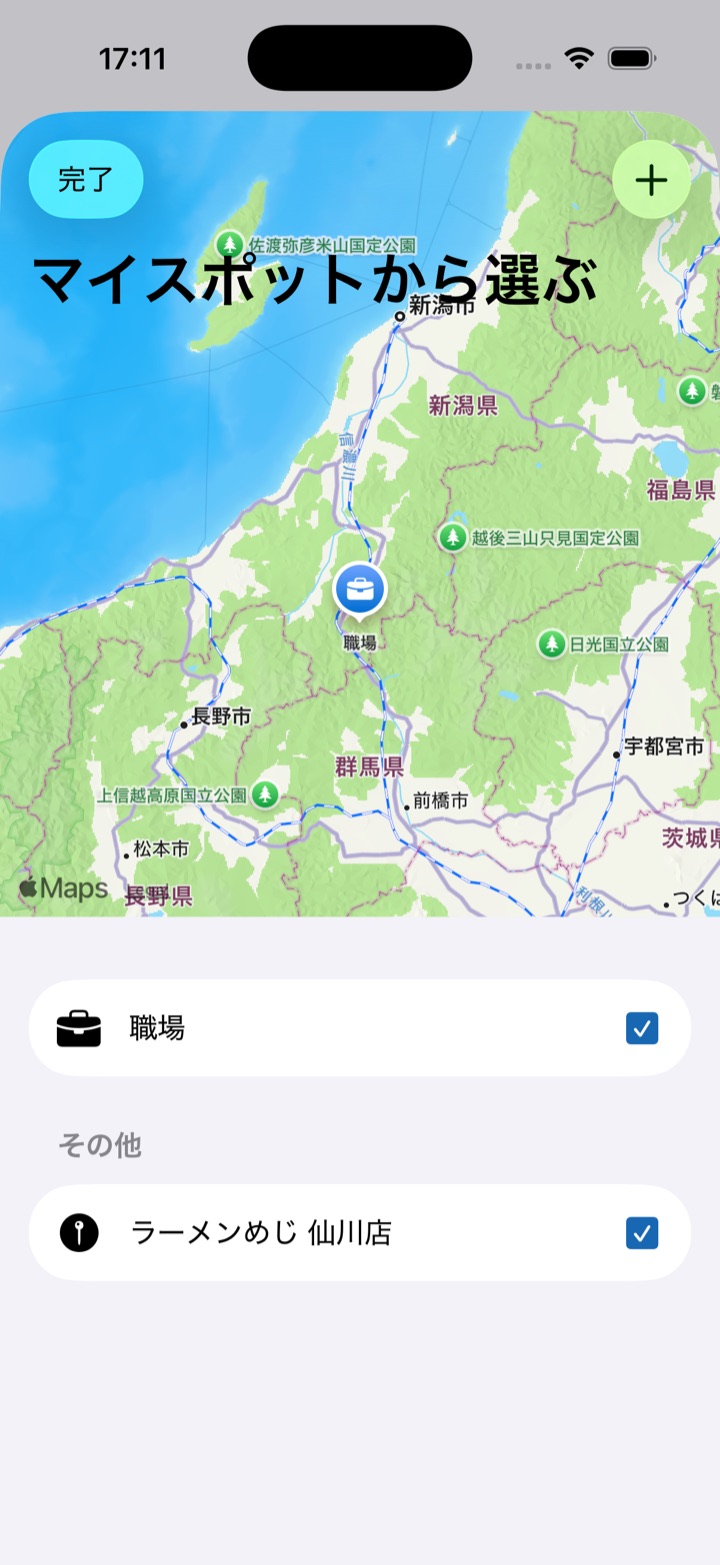
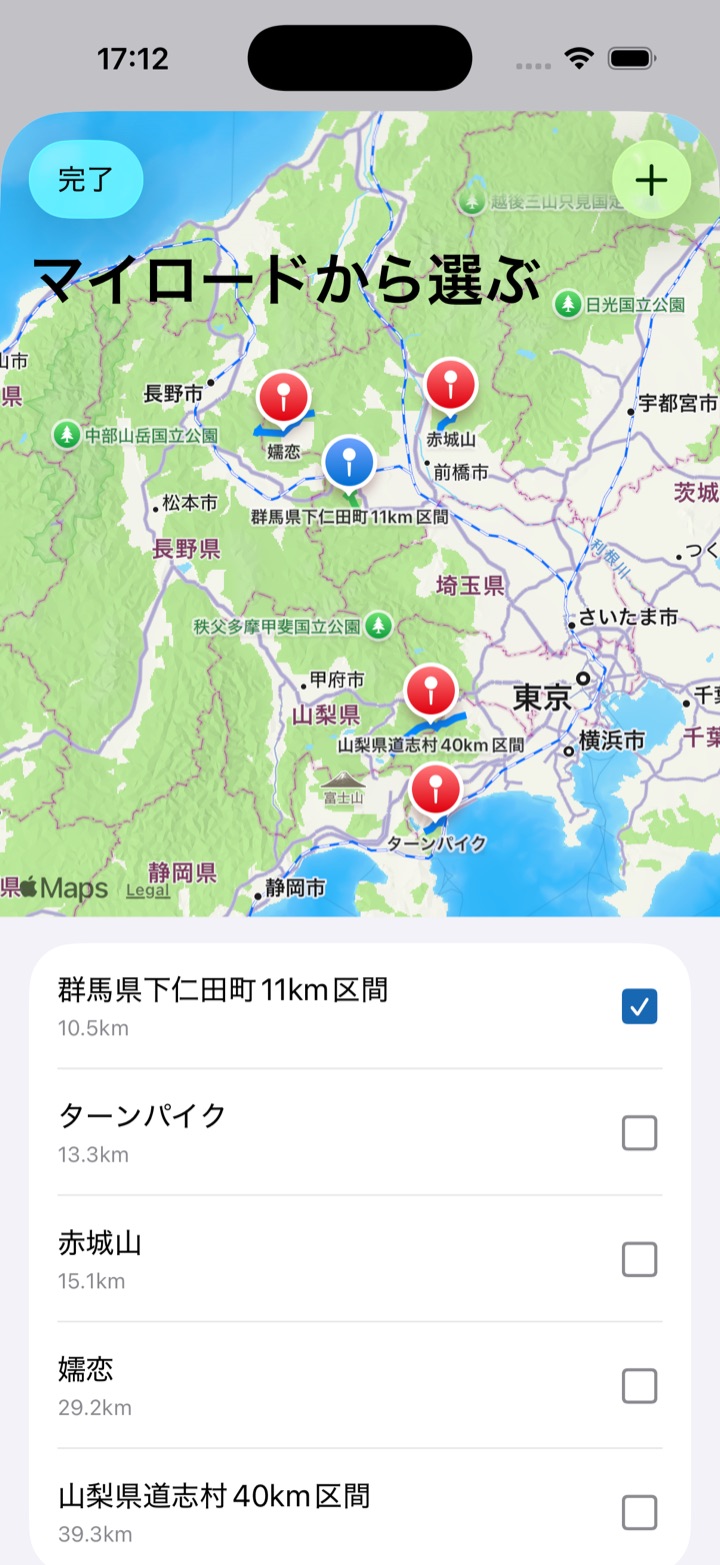
3. マイロードを1件追加する
ルート作成画面に戻り、「マイロードから選ぶ」 を押します。走りたい道にチェックを入れます。今回は 「群馬県下仁田町11km区間」 を選びました。
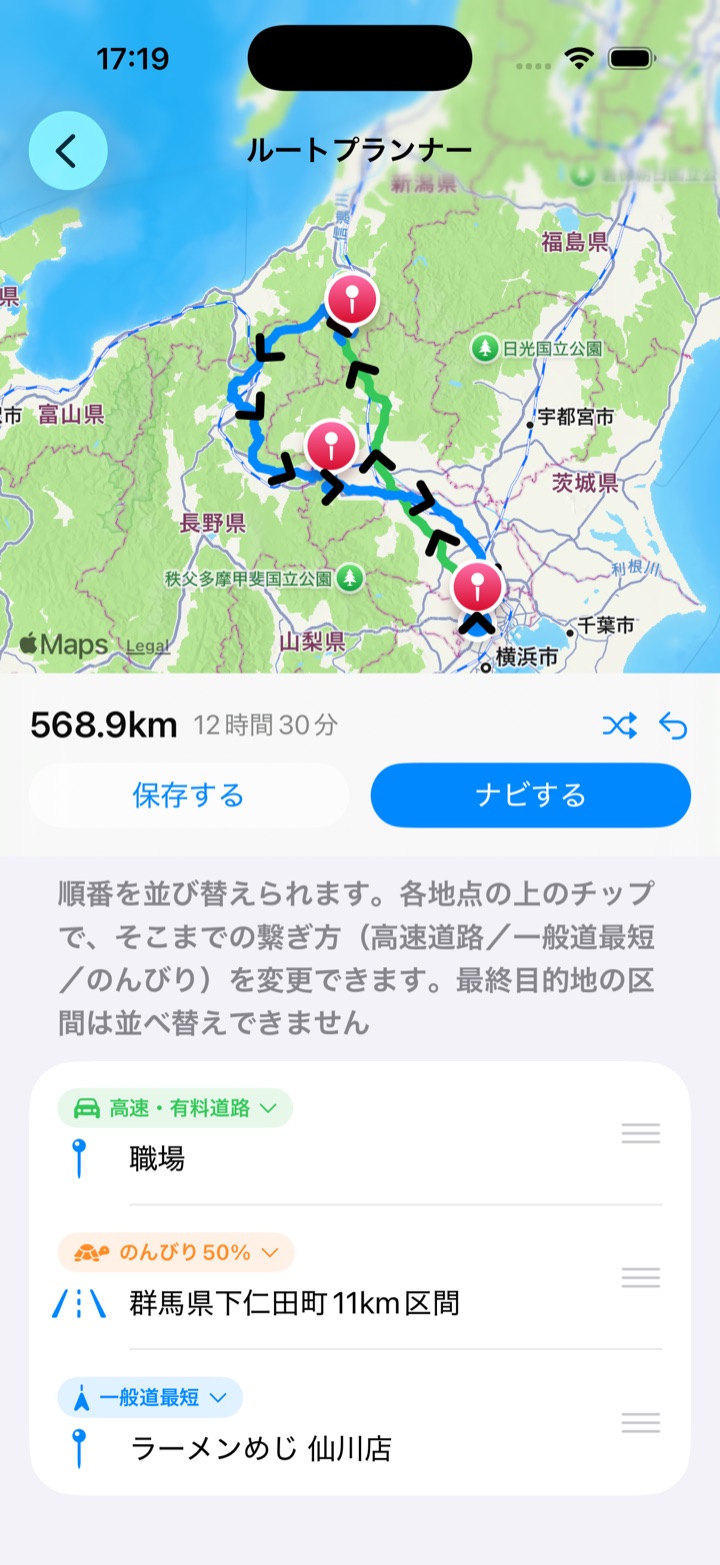
4. ルートプランナーで走り方を設定する
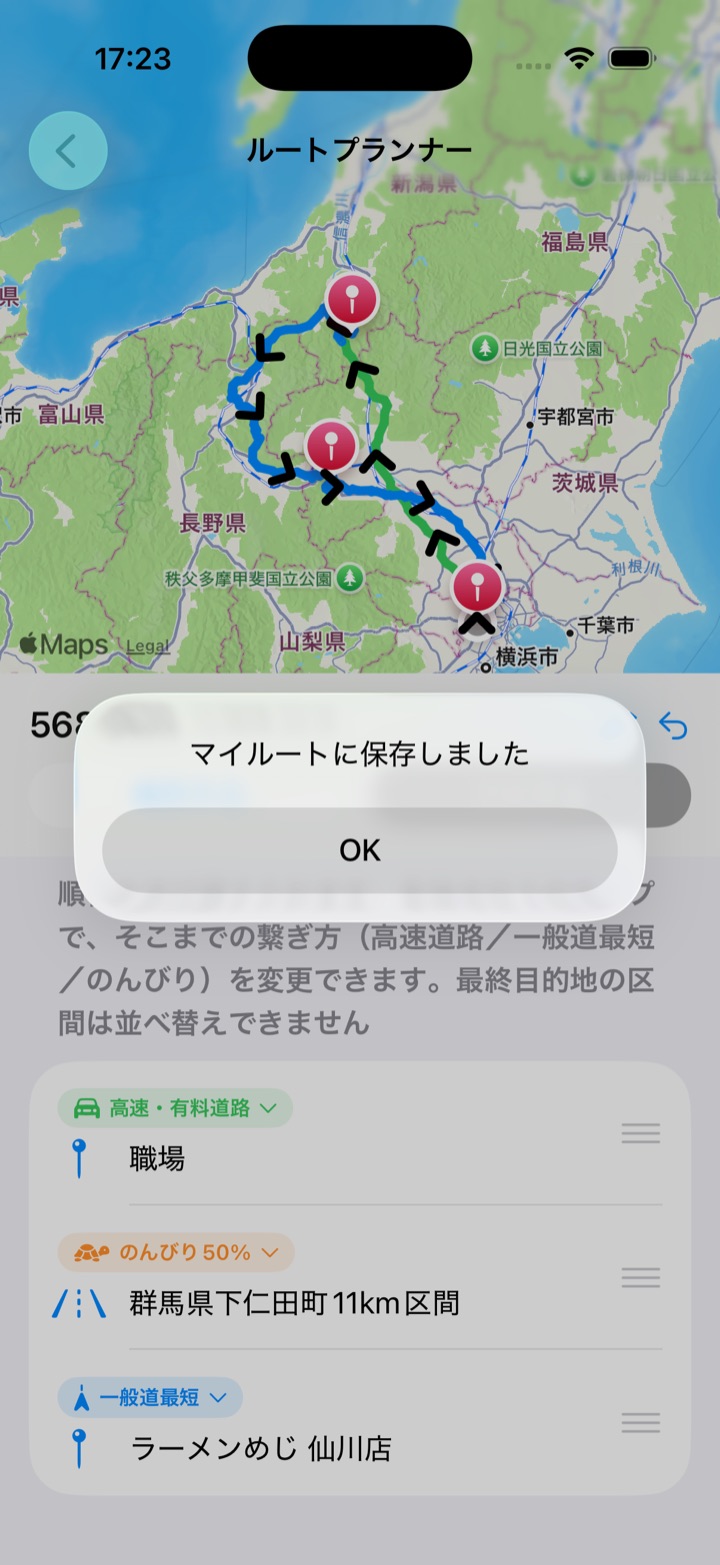
選び終えたら 「ルートプランナーへ進む」 を押します。地図と、区間ごとの設定チップが表示されます。各チップをタップして、次の走り方を選べます。
高速・有料道路
移動時間を短くしたい区間に設定します。
一般道最短
一般道を使い、目的地まで効率よく進みたい区間に設定します。
のんびり50%・のんびり100%
景色や道のりを楽しみたい区間に設定します。数値を上げるほど、寄り道を含むゆったりしたルートになります。
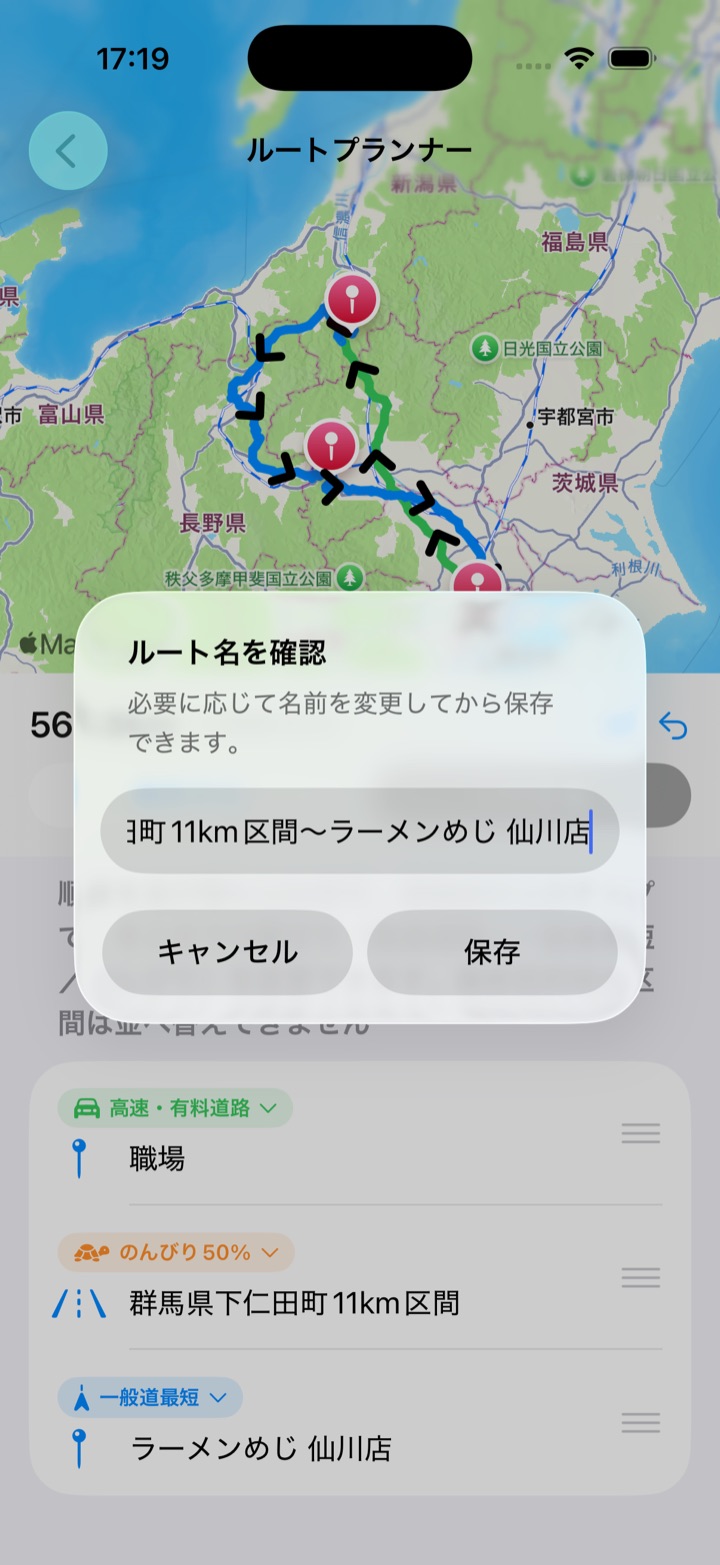
5. ルート名を確認して保存する
ルートが決まったら、「保存する」 を押します。自動で付いたルート名を確認または変更して、「保存」 をタップしてください。
6. 保存したマイルートでナビを開始する
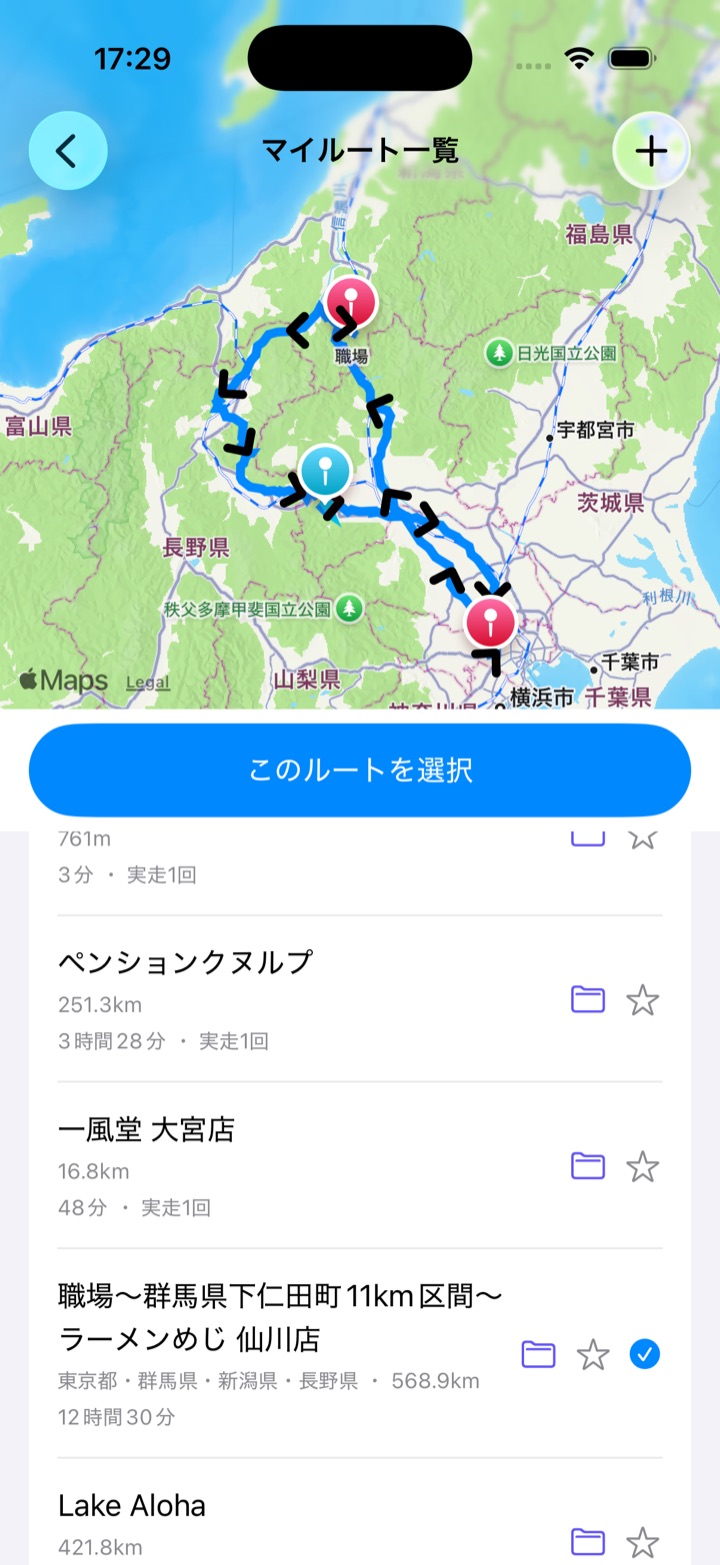
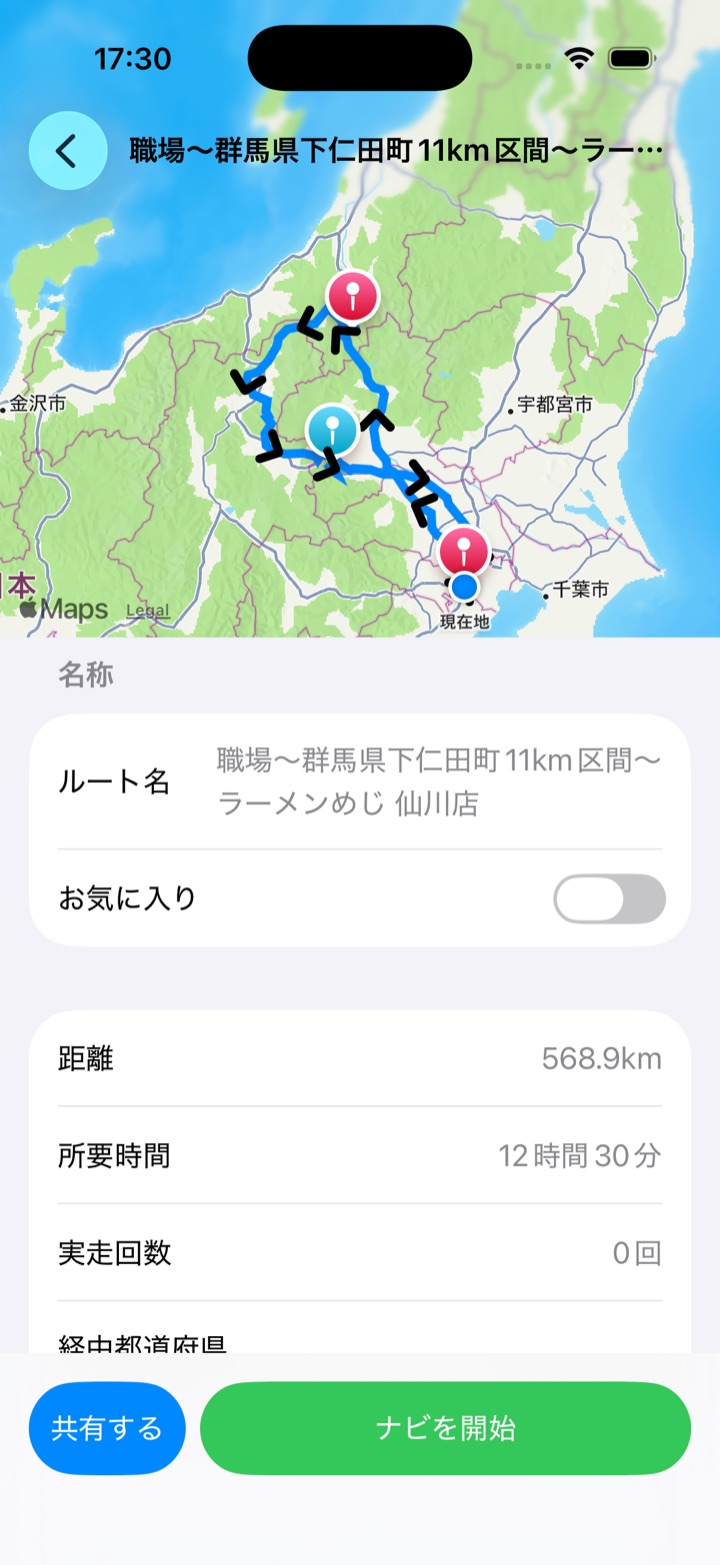
無料版では、マイルートの保存数に制限があります。 保存したルートはホーム画面の 「マイルートを走る」 から選び、詳細画面の 「ナビを開始」 を押すだけで、そのままナビゲーションを始められます。
7. 有料版ならマイルートをシェアできる
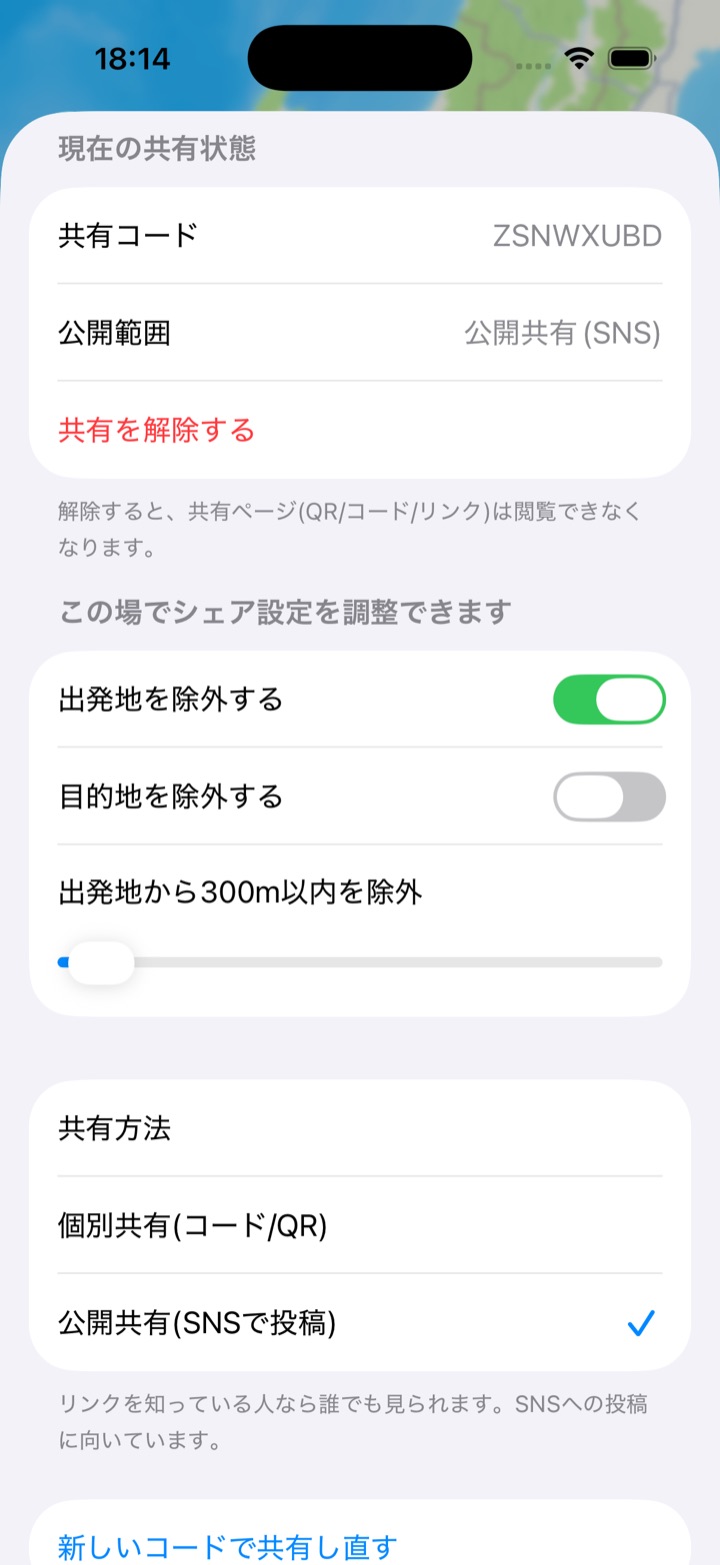
有料版では、保存したマイルートをシェアできます。 マイルートの詳細画面にある 「共有する」 から、共有する情報を調整します。
メニュー → 設定 → 「サーバー連携用メールアドレス」 から、メールアドレスを設定してください。設定後に共有機能を利用できます。
SNSで投稿する
「公開共有(SNSで投稿)」 を選ぶと、リンクを知っている人なら誰でも見られる公開共有になります。
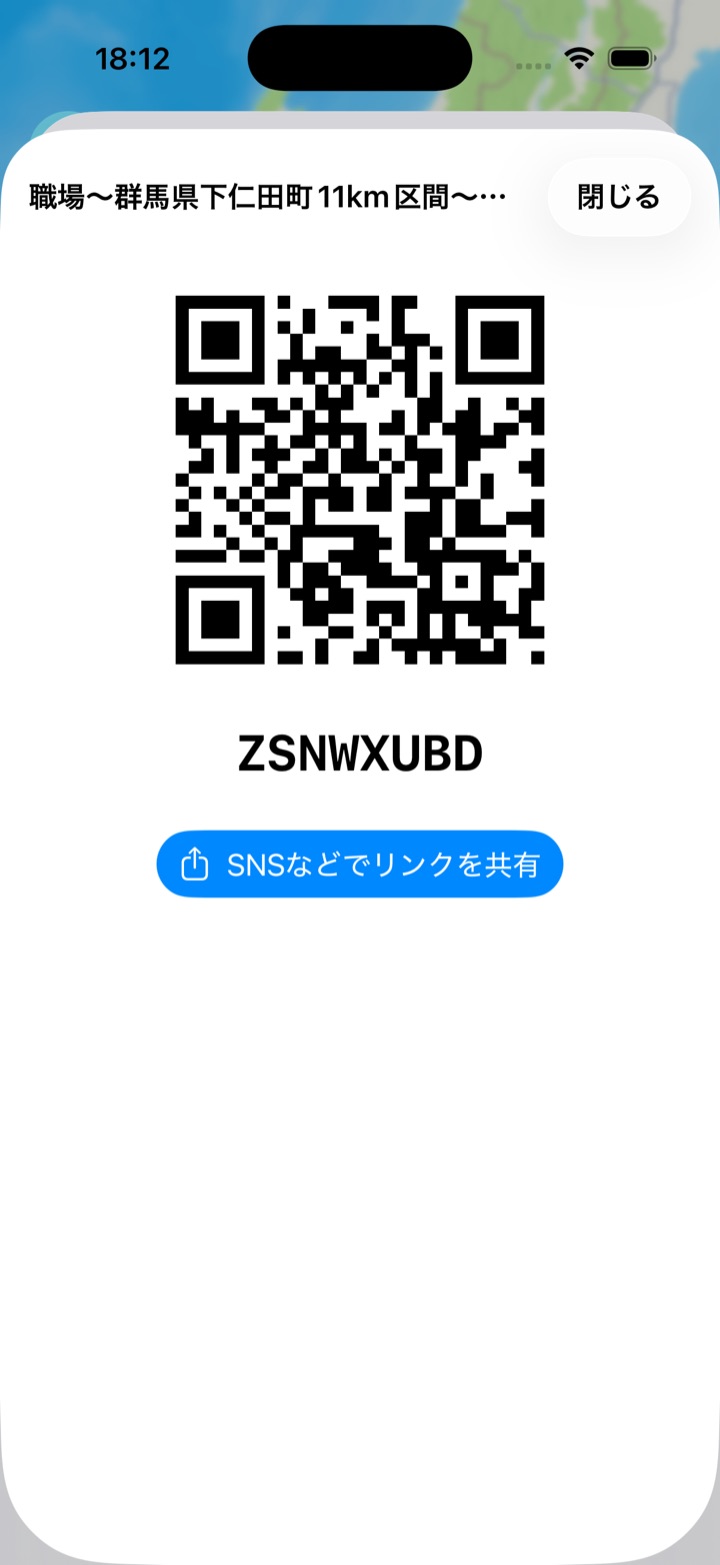
QRコードで直接伝える
「個別共有(コード/QR)」 を選ぶと、コードまたはQRコードを直接伝えた相手だけが取り込めます。共有方法を選んで 「この設定で共有する」 を押すと、コード/QRの画面が表示されます。
次のツーリングへ、すぐ出発。
保存した計画はホーム画面の 「マイルートを走る」 から呼び出せます。ルートの確認後、「ナビを開始」 を押せばナビゲーションを開始できます。