1
目的地を探す
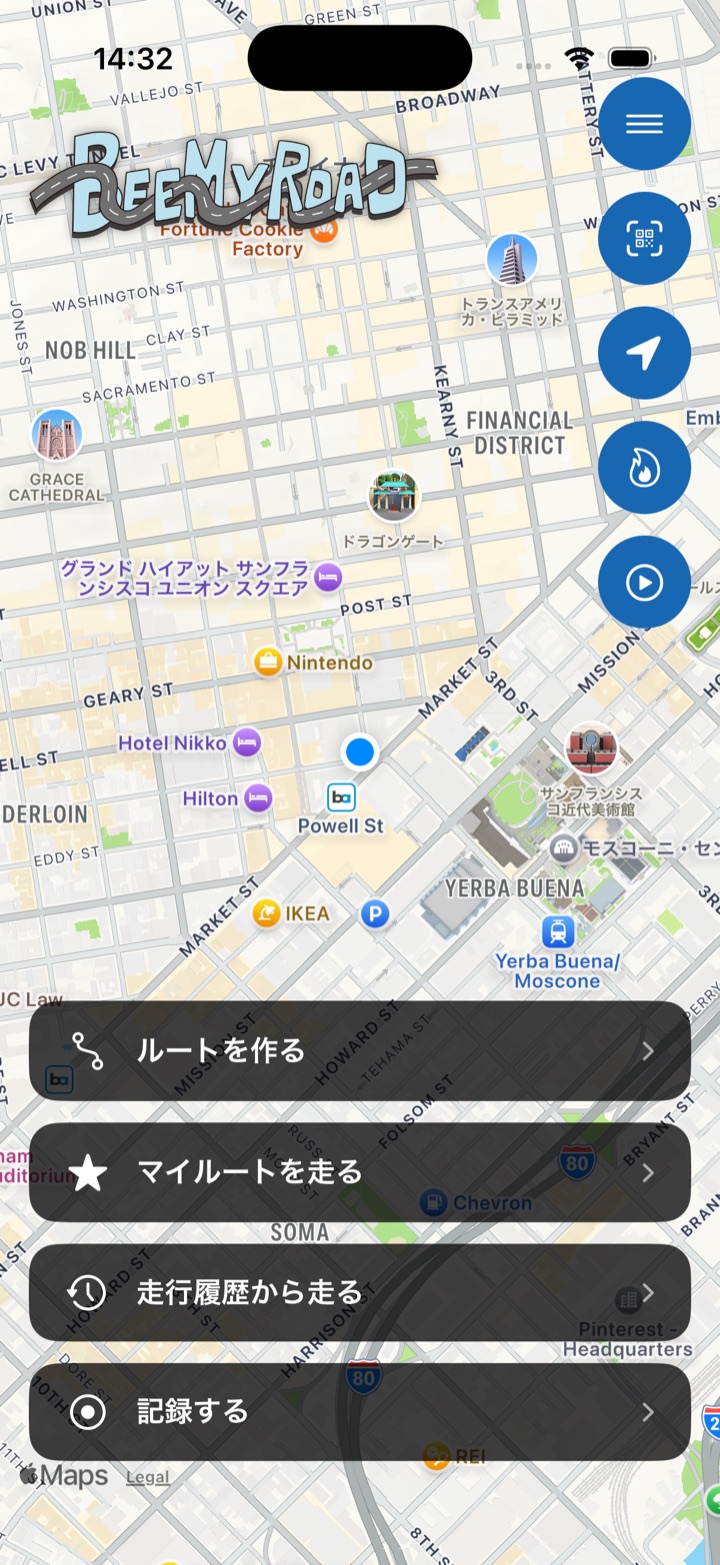
「ルートを作る」から、行きたいお店や場所を検索します。
BeeMyRoad は、目的地までの最短距離を行くだけのアプリではありません。目的地までの「道のり」を楽しむためのアプリです。まずは、気になるお店を目的地にして走ってみましょう。
目的地を検索し、あえて少し遠回りするルートに変えて、ナビを始めます。いつもの道が、少し違って見えるかもしれません。
「ルートを作る」から、行きたいお店や場所を検索します。
「のんびり50%」へ変えると、寄り道を楽しむルートになります。
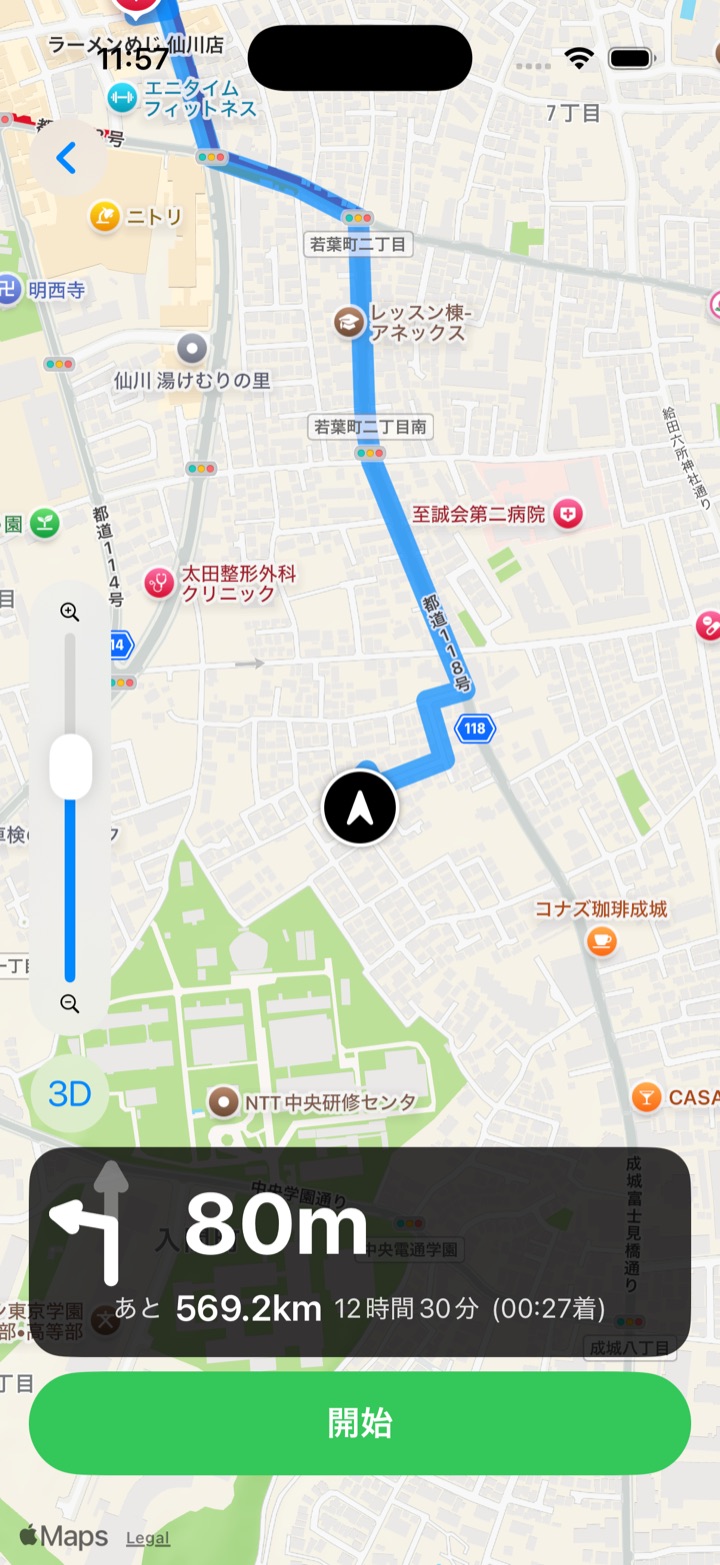
「ナビする」→「開始」で、いよいよ出発です。
ホーム画面で 「ルートを作る」 をタップします。次に「スポットをルートに追加」の 「ワード検索で追加」 を選び、Coffee shop のように、行きたい場所を表す言葉で検索します。検索結果から目的地を選んだら、「ルートプランナーへ進む」 をタップします。
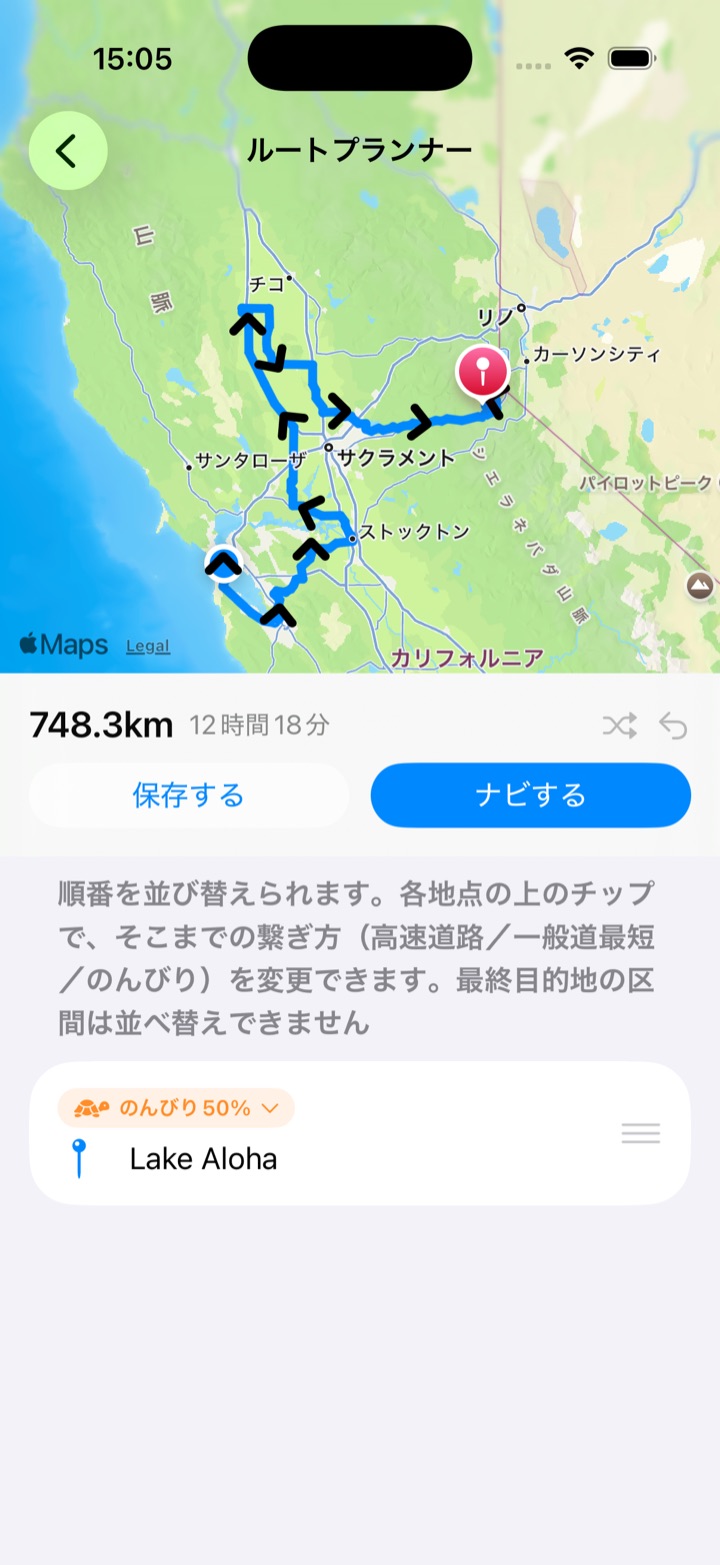
ルートプランナーでは、目的地までの経路を地図で確認できます。最初は 「一般道最短」 になっています。地点の上にあるこのチップをタップして、「のんびり50%」 に変更してみましょう。
「のんびり50%」にすると、最短距離だけを優先せず、少し寄り道するルートになります。道のりを楽しみたい日の、最初のおすすめ設定です。
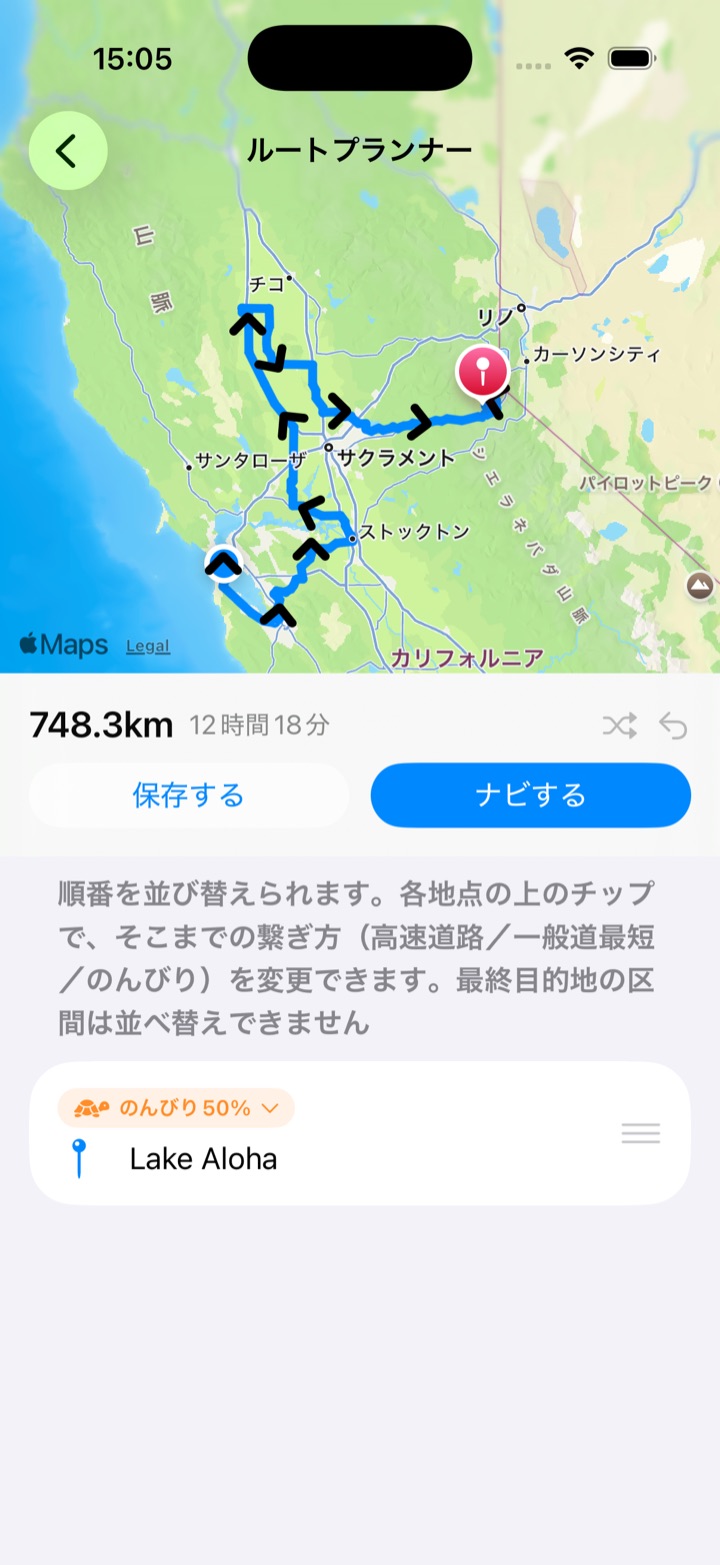
ルートを確認したら 「ナビする」 をタップします。ナビ画面が開いたら、下部の 「開始」 をタップ。ナビゲーションが始まります。
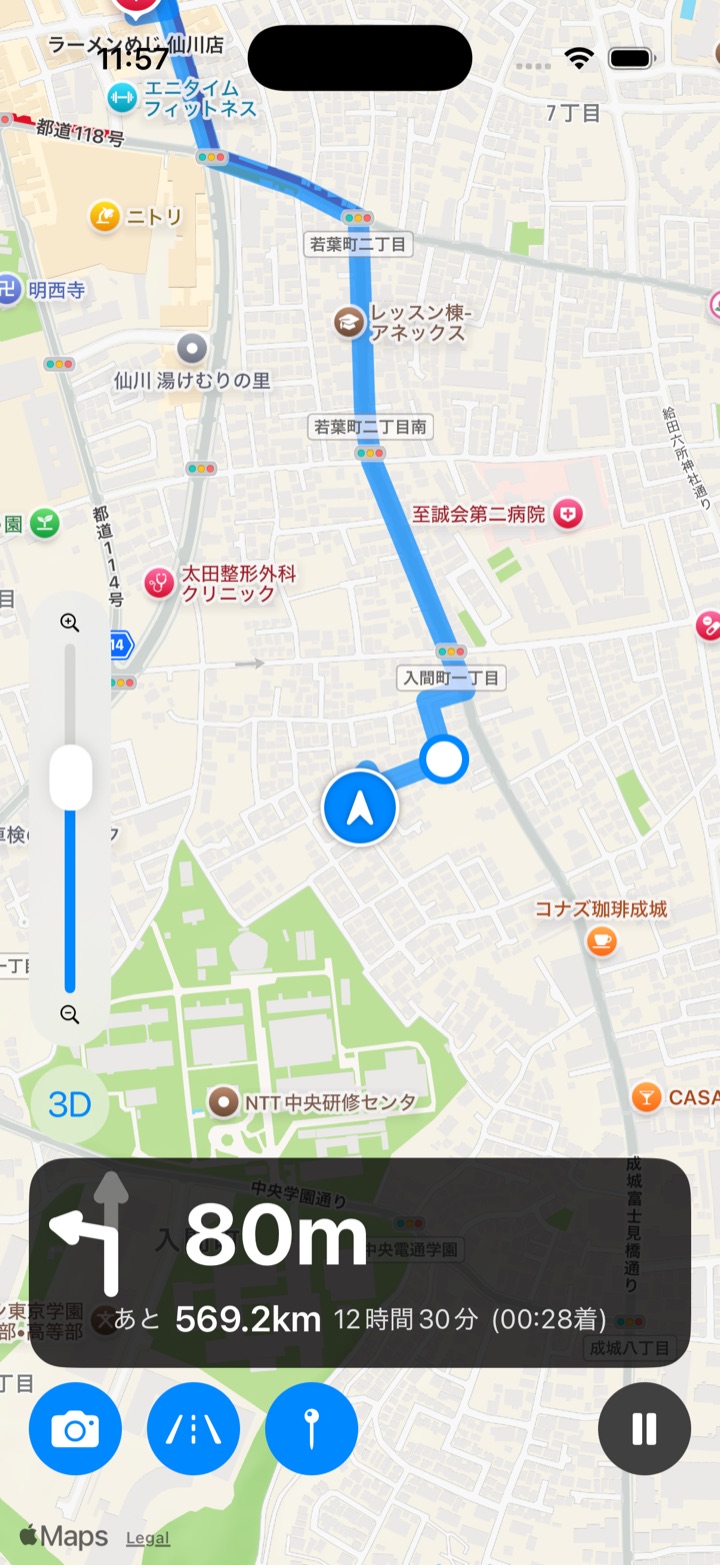
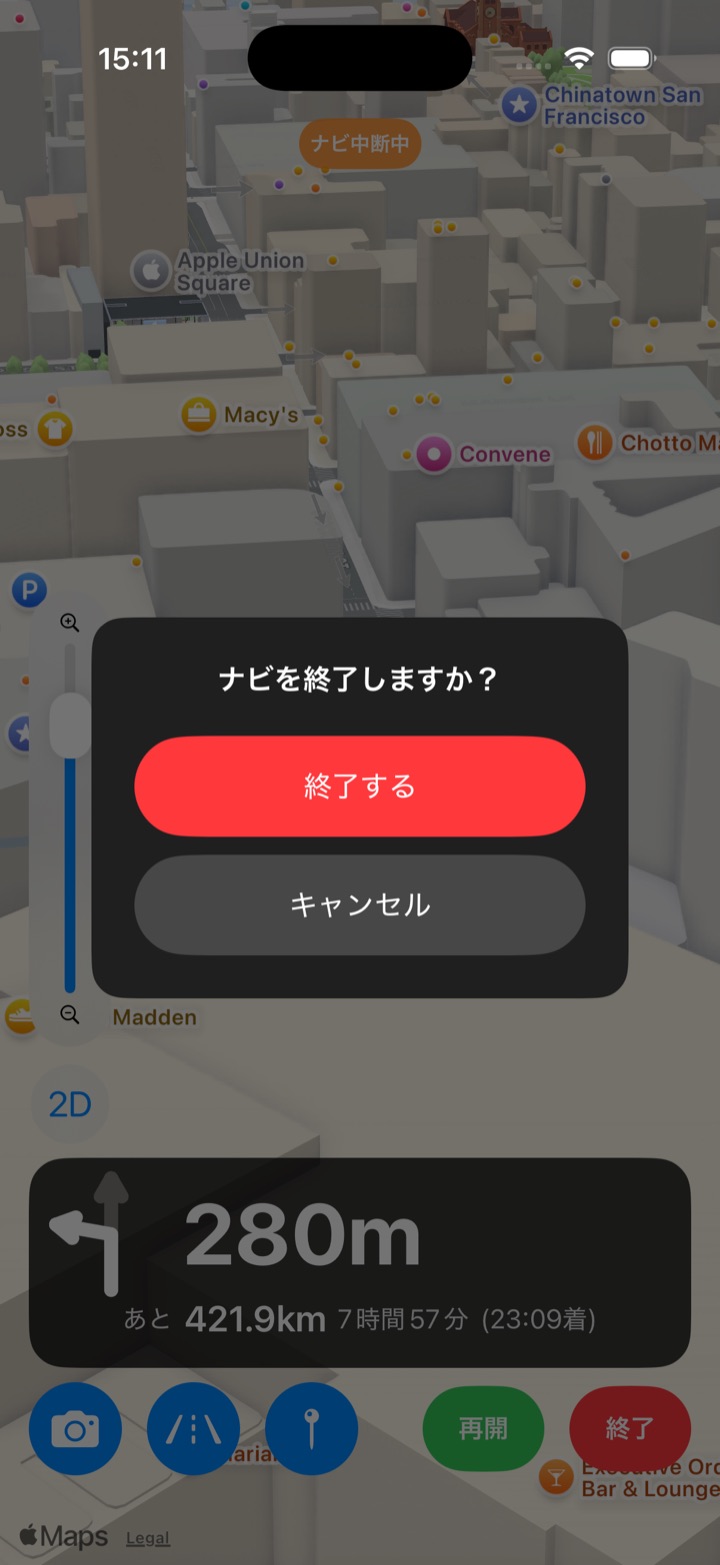
目的地に着いたら、画面右下の 一時停止ボタン をタップします。表示される 「終了」 を選び、確認画面の赤い 「終了する」 をタップすると、ナビゲーション完了です。
ナビゲーション用に作成したルートは、マイルートとして保存されます。次のツーリングでは、同じルートを選んでそのまま走り出せます。
実際に走った道のりは走行履歴に保存されます。途中で撮影した写真も、走行履歴から見返せます。
無料版では、登録できるスポットやルートなどに上限があります。BeeMyRoad が気に入ったら、有料版への登録をご検討ください。もっとたくさんの道のりを、自分だけのものとして残せます。