1. メニューからマイスポットを開く
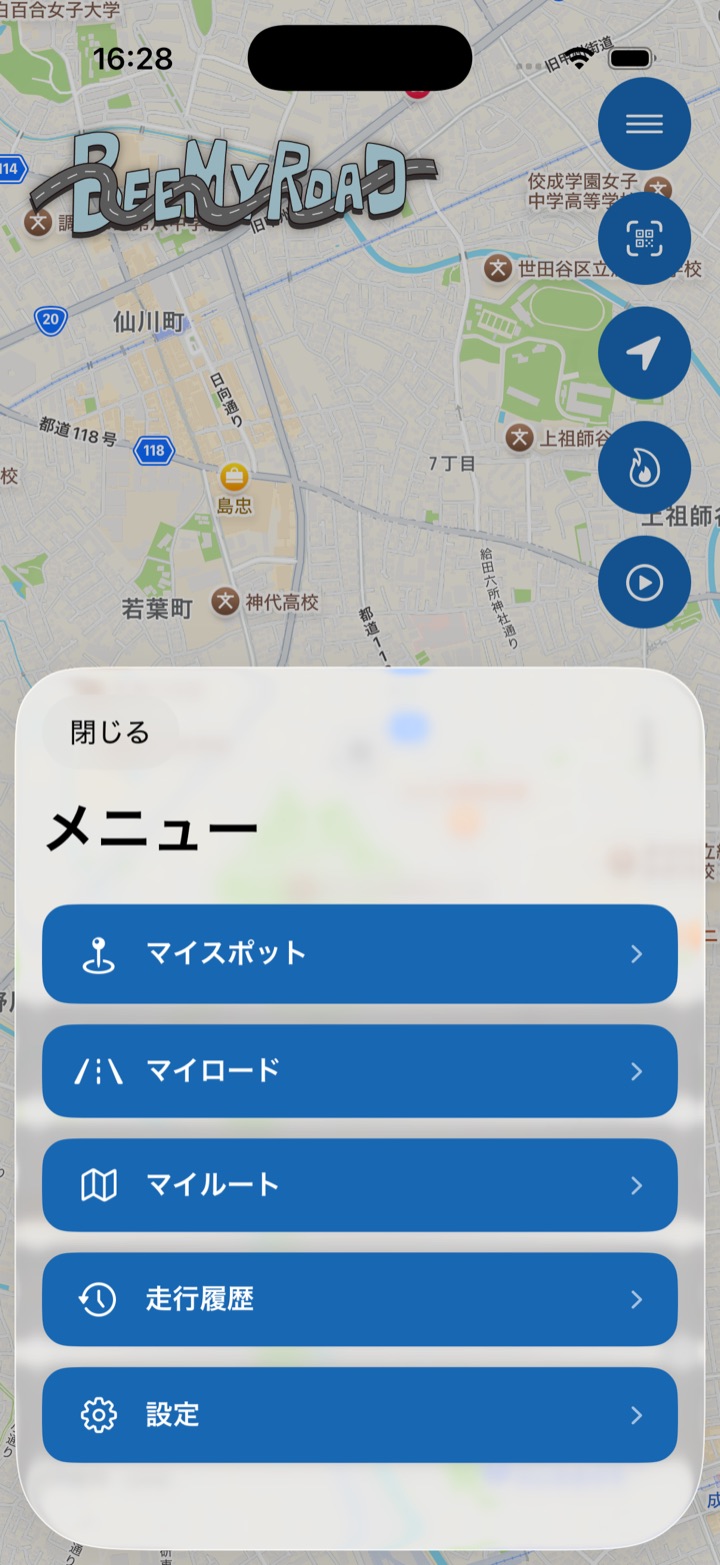
マイスポットの登録は、ホーム画面右上のハンバーガーメニューから始めます。メニューが開いたら、「マイスポット」 を選択します。
2. マイスポットを登録する
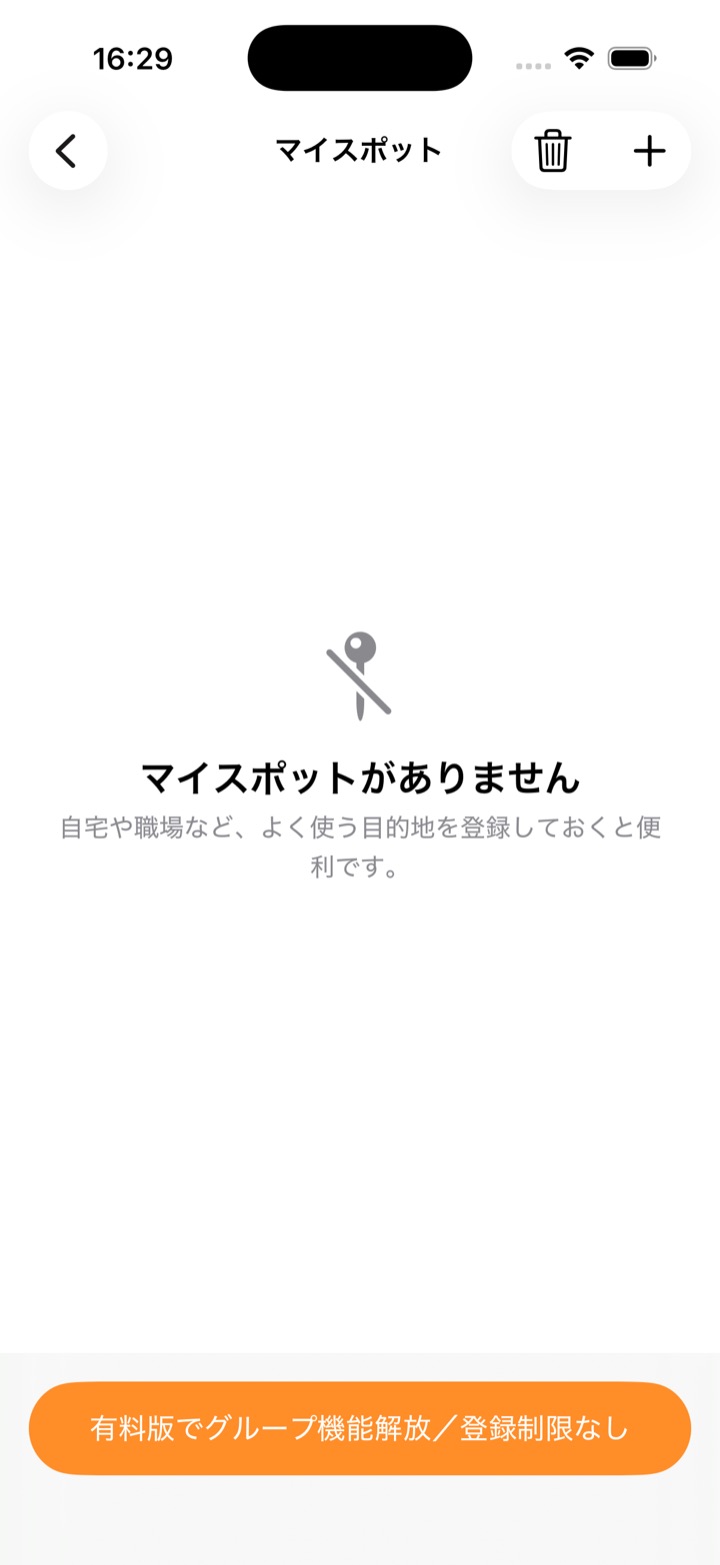
マイスポットには、「自宅」、「職場」、それ以外の場所をまとめる「その他」を登録できます。マイスポット画面右上の + ボタンを押して、登録画面へ進みます。
3. 職場を登録してみよう
1
地図を拡大して場所にピンを立てる
地図の中をタップすると、その場所にピンが立ちます。職場の位置まで地図を拡大して、場所を選んでください。
2
地点を追加して「職場」を選ぶ
地点を選んだら、追加ボタンを押します。カテゴリの切り替えで 「職場」 を選択し、右上の 「保存」 をタップします。
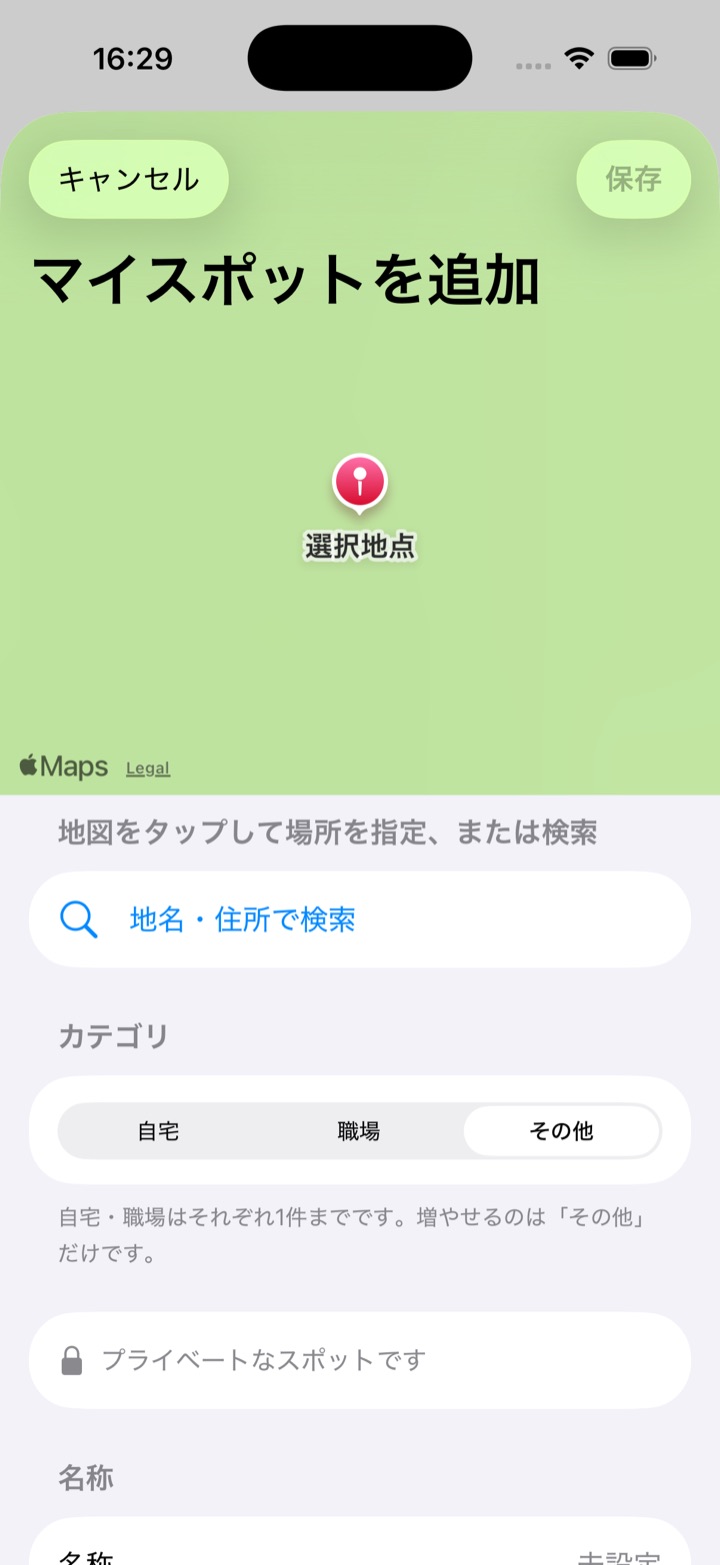
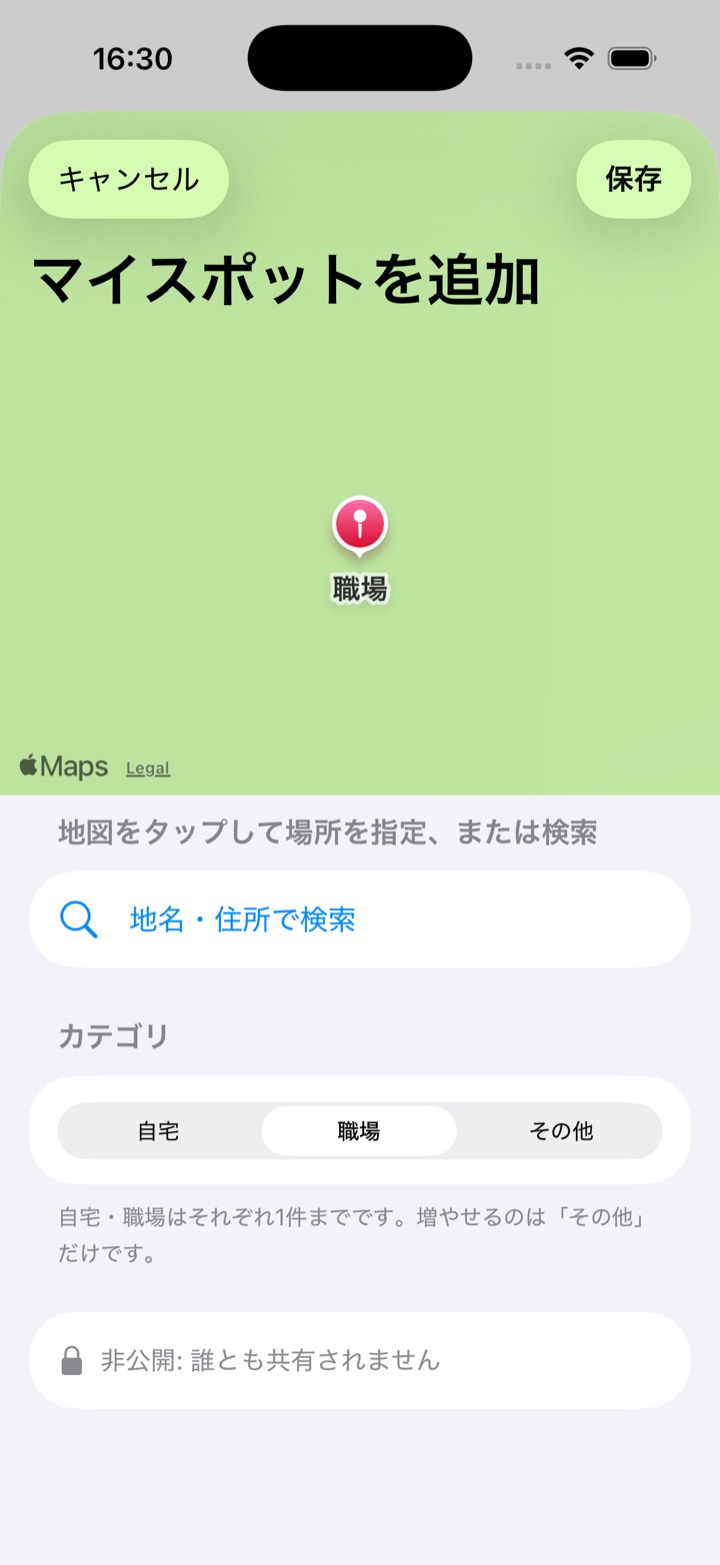
自宅と職場は、それぞれ 1件ずつ 登録できます。それ以外のよく行くカフェ、休憩所、友人宅などは 「その他」 で登録します。
4. ラーメン屋も登録してみよう
もうひとつ登録してみましょう。メニュー → マイスポット → + ボタンを開き、「地名・住所で検索」 から 「ラーメン」 と入力します。検索結果から気になるラーメン屋を選び、カテゴリは 「その他」 のまま保存します。
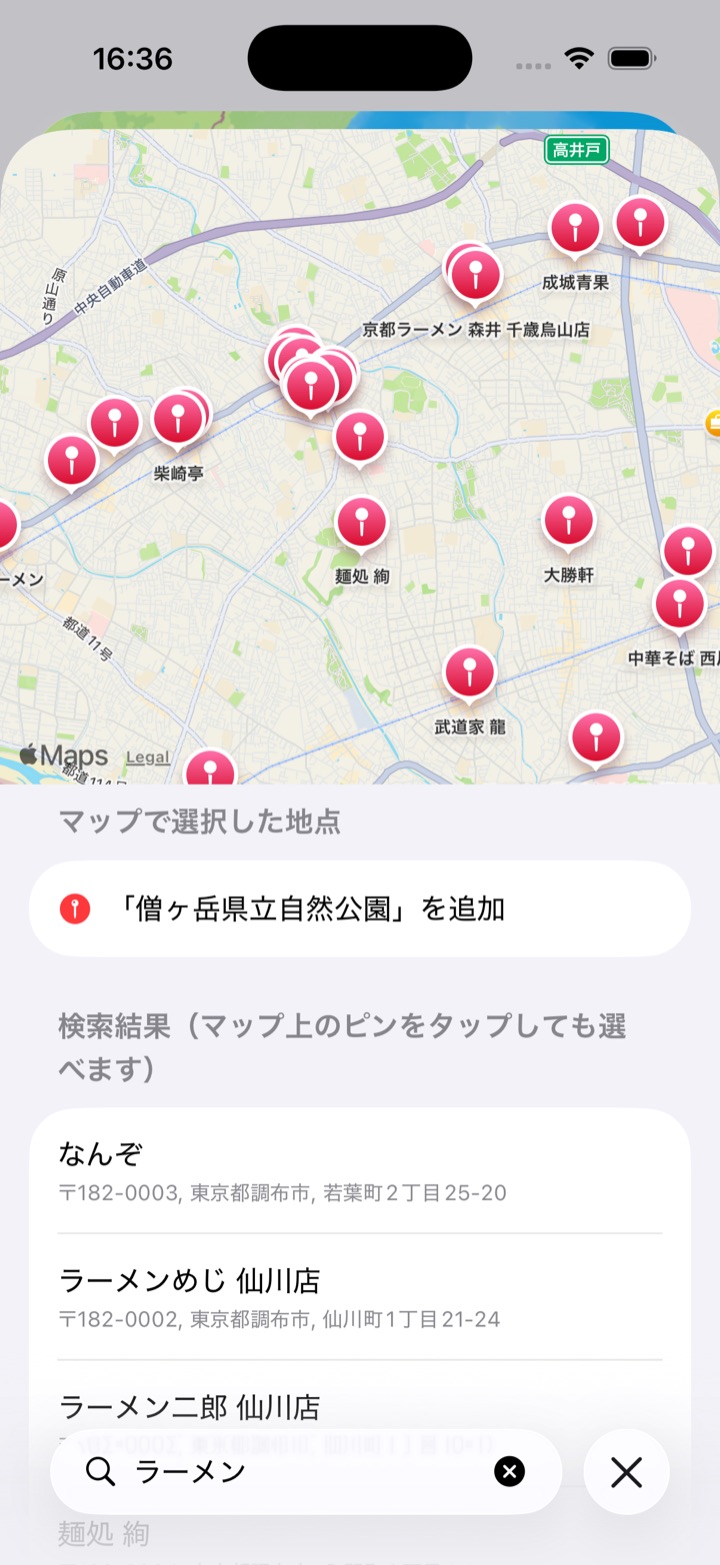
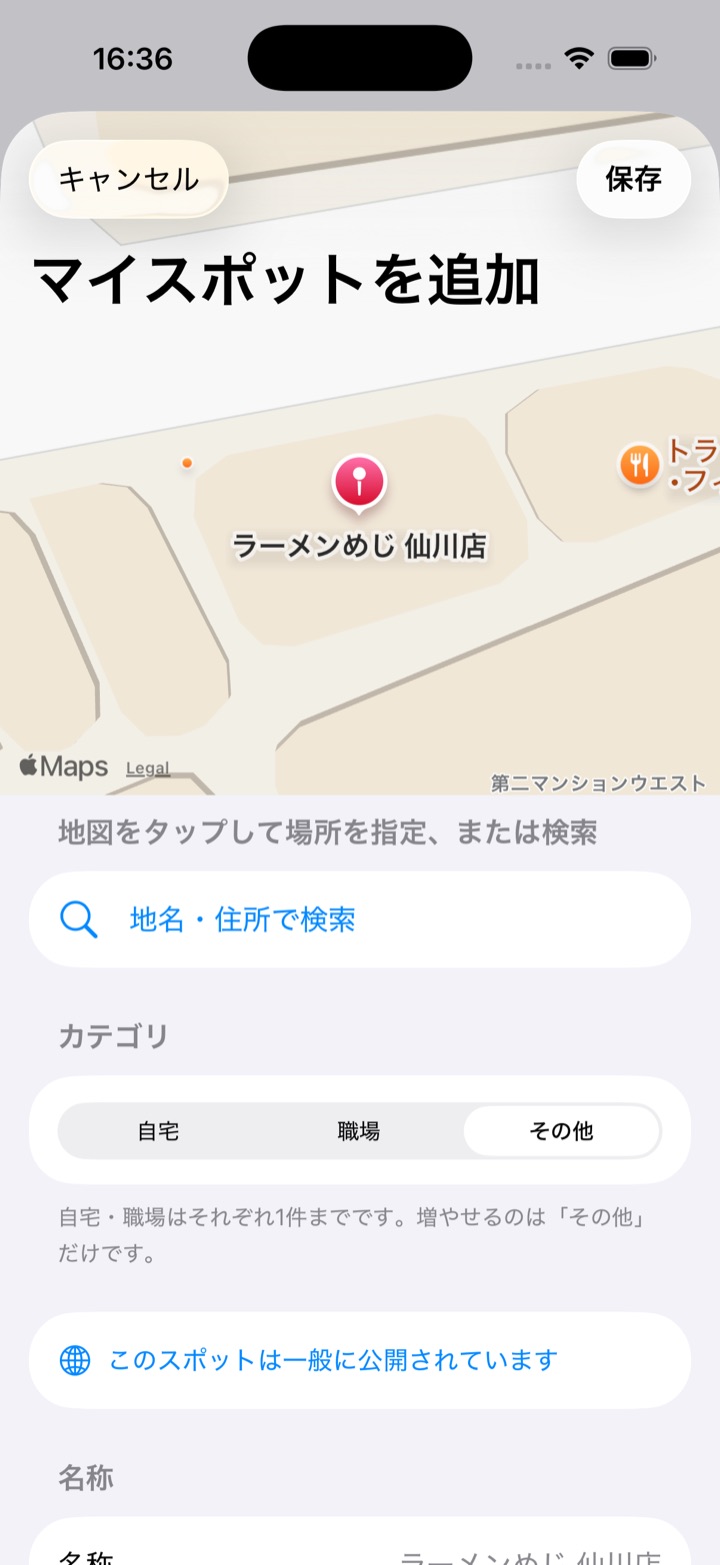
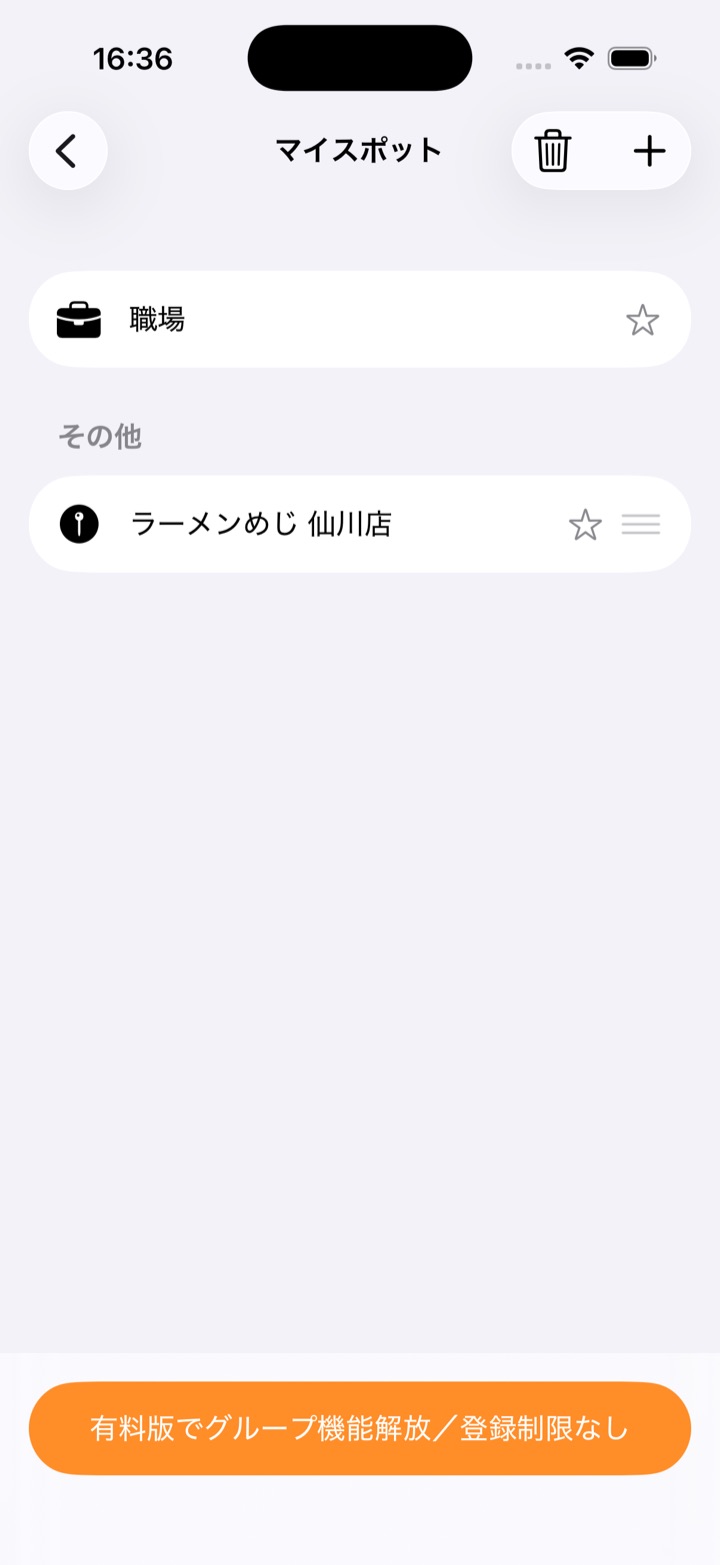
登録したラーメン屋は、ホーム画面の「ルートを作る」→「マイスポットから選ぶ」から目的地や経由地に追加できます。
登録したら、すぐルートに使えます。
ホーム画面から 「ルートを作る」 → 「マイスポットから選ぶ」 と進むと、保存した職場やラーメン屋を目的地・経由地として選べます。
- 職場:毎日の移動や帰り道のルートに
- ラーメン屋:ツーリングの目的地・休憩ポイントに
- その他のスポット:お気に入りの場所を自分だけの地図に