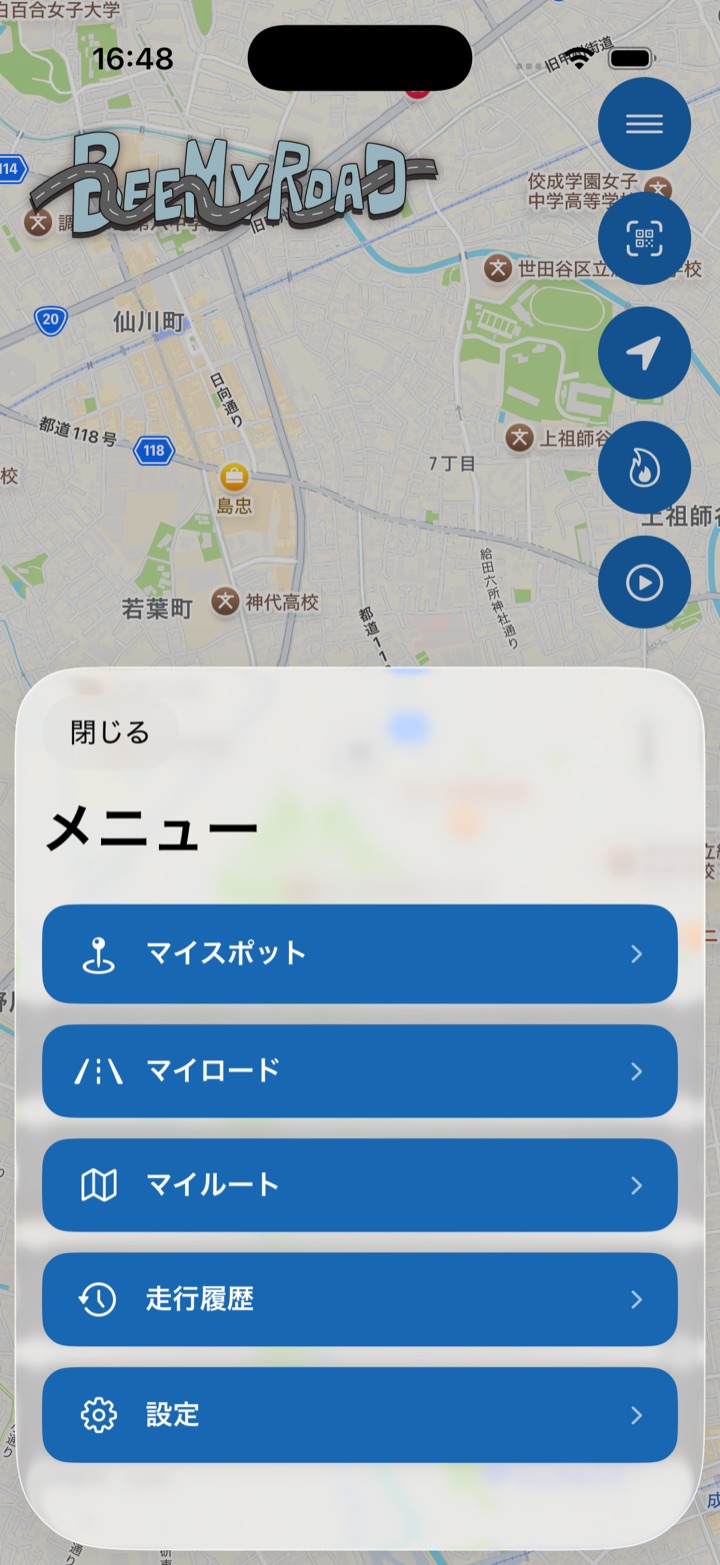
1. メニューからマイロードを開く
ホーム画面右上のハンバーガーメニューを開き、「マイロード」 を選びます。
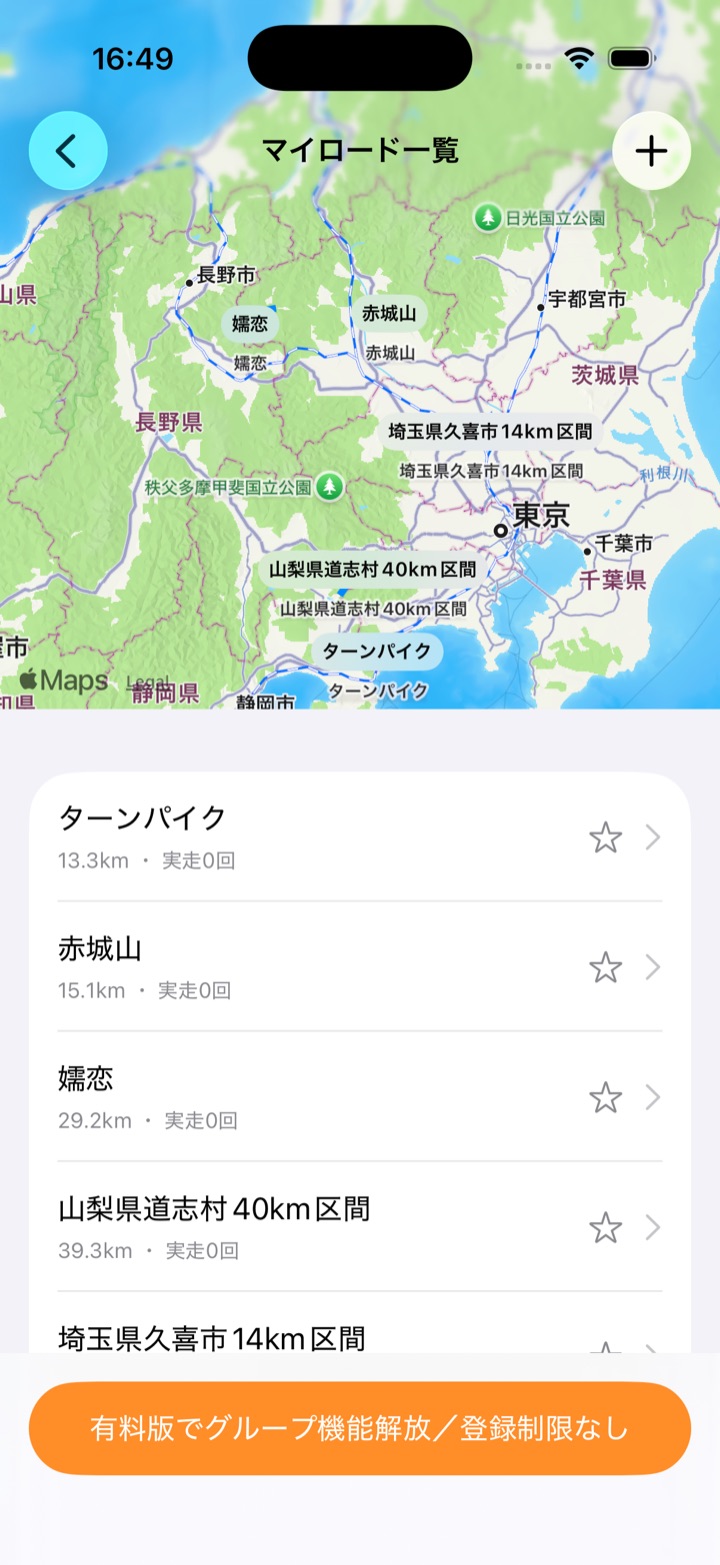
2. 新しいマイロードを作成する
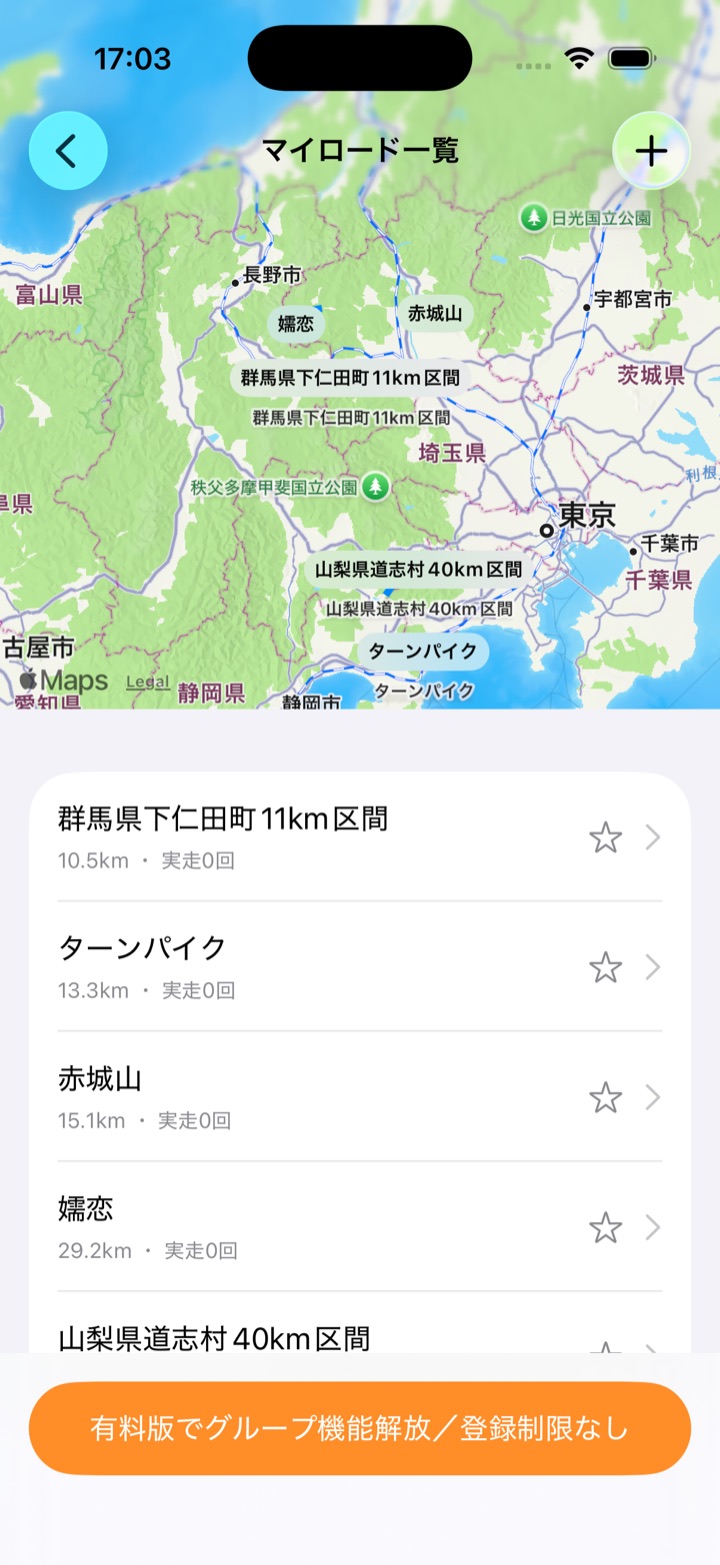
マイロード一覧では、登録した道をまとめて確認できます。画面右上の + ボタンを押して登録画面へ進みます。
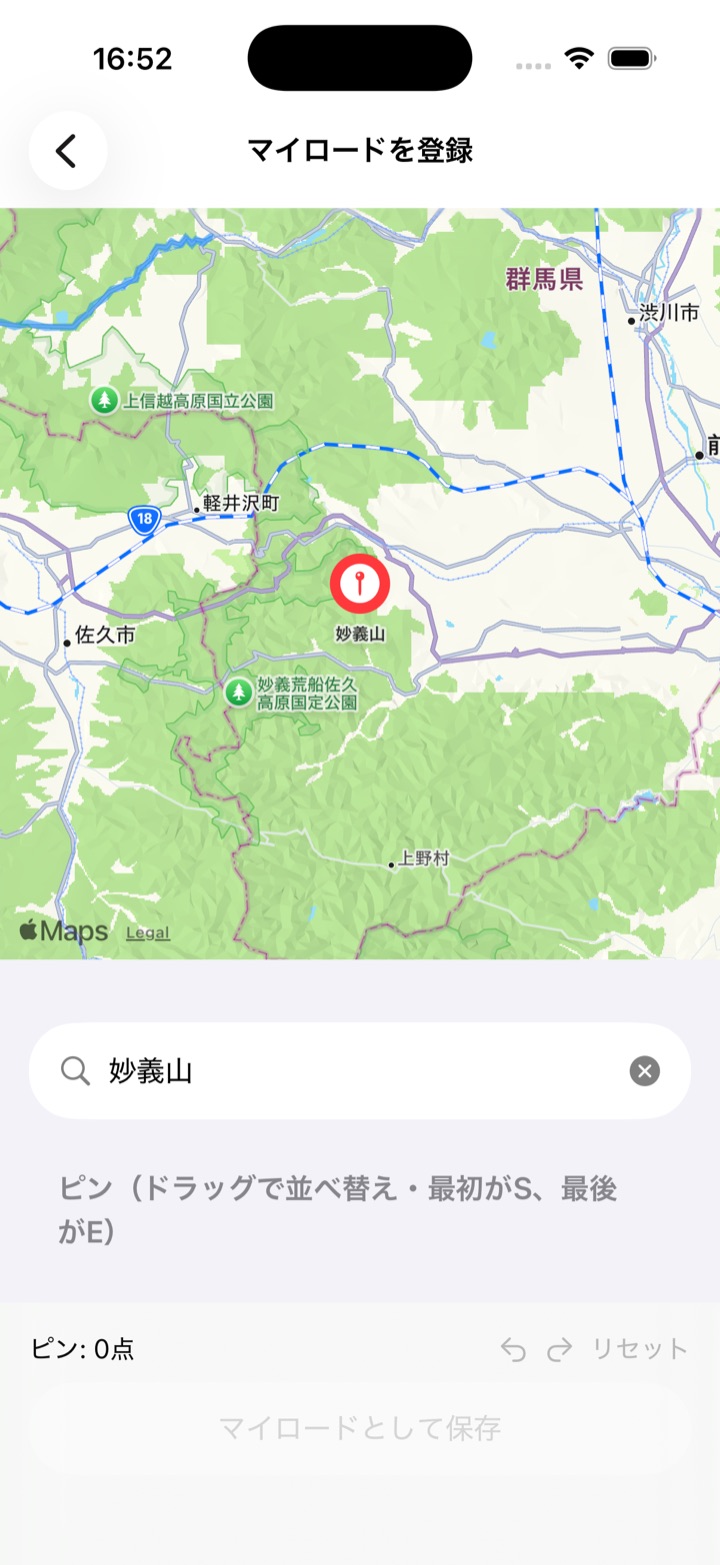
3. 場所を検索する
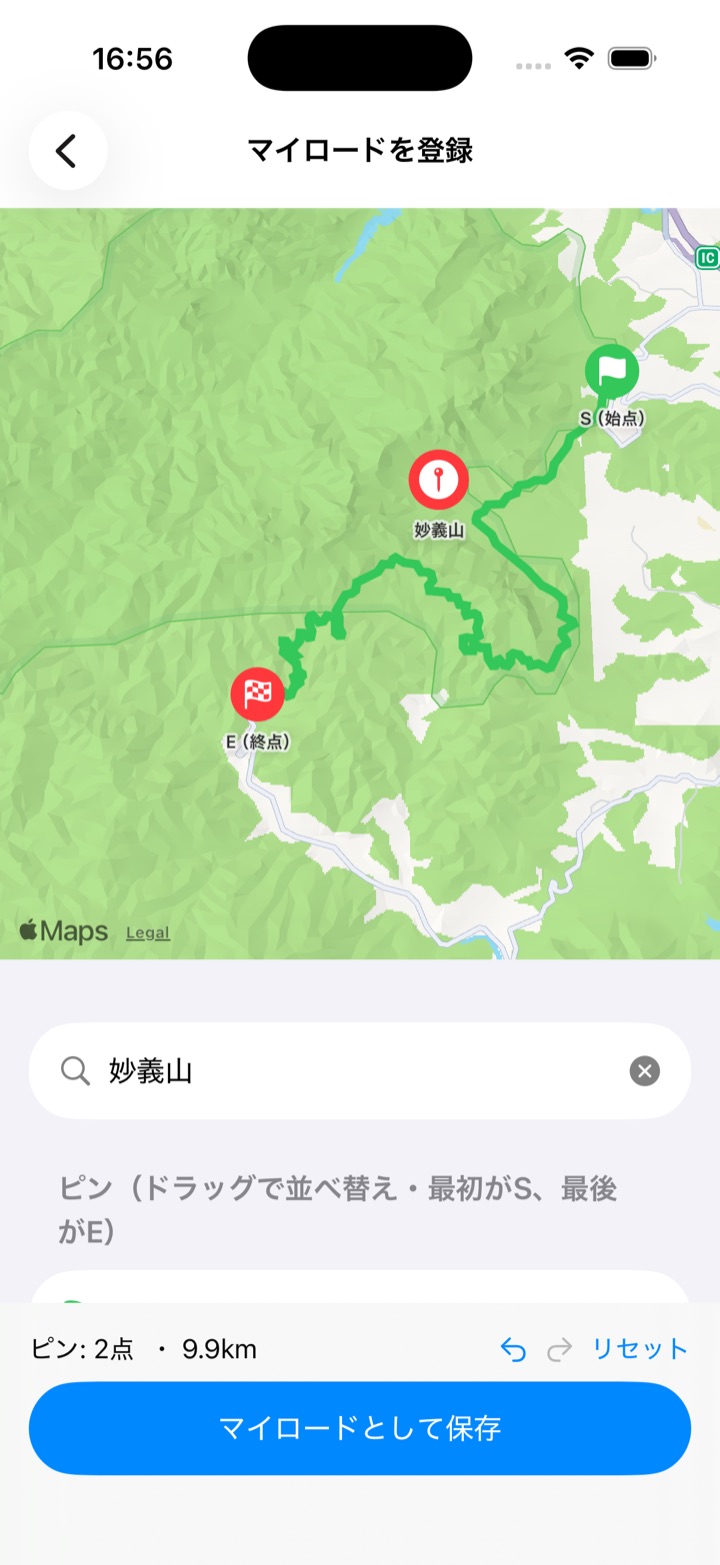
検索窓に場所の名前を入力します。ここでは 「妙義山」 を検索し、地図上に表示された結果を開きます。
4. SとEを置いて道をつなぐ
1
登録したい道の上を順にタップする
最初に置いたピンが S(始点)、最後に置いたピンが E(終点) になります。SとEの間が、マイロードとしてつながります。
2
ピンの位置を調整する
SとEは地図上でドラッグして移動できます。道路からずれてしまったときは、位置を調整してください。
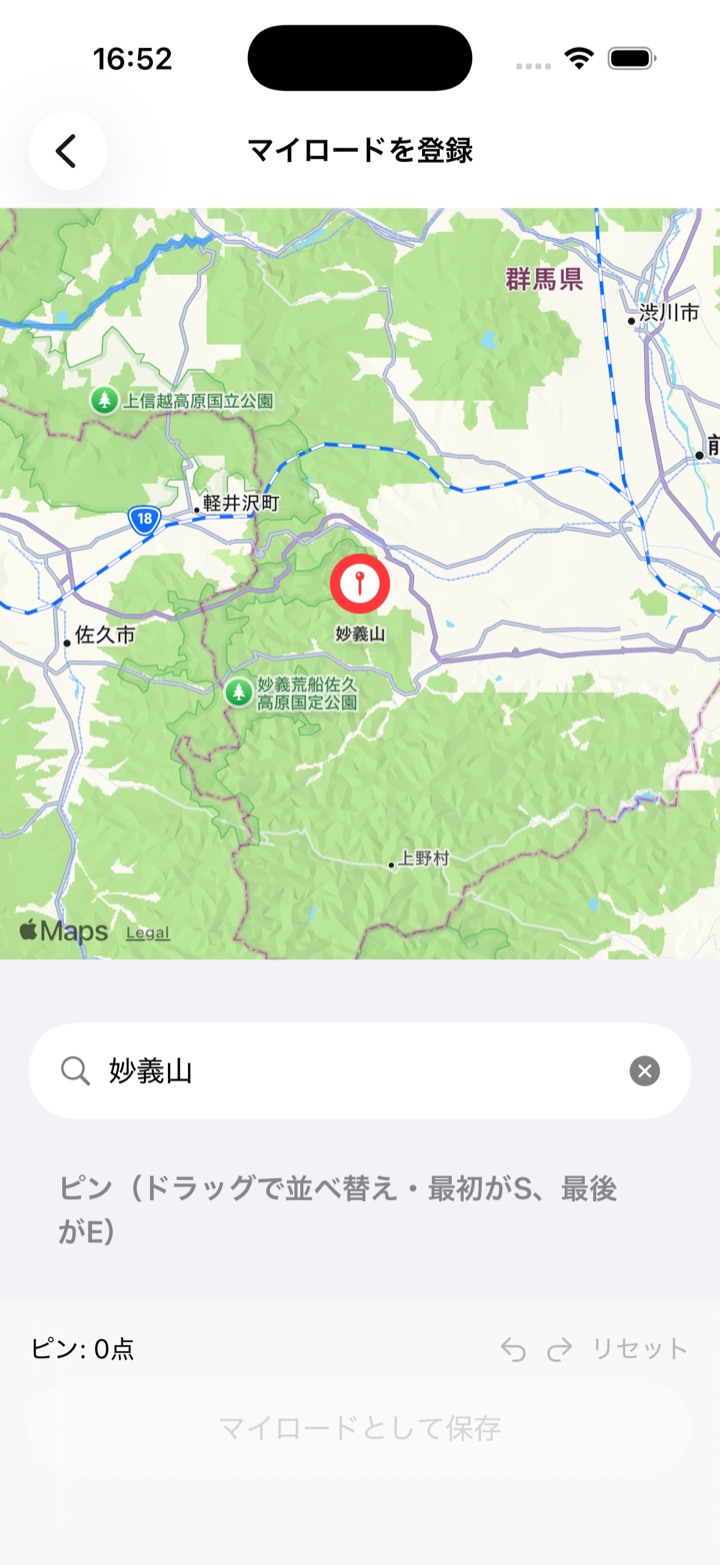
5. 中継点を追加してルートを整える
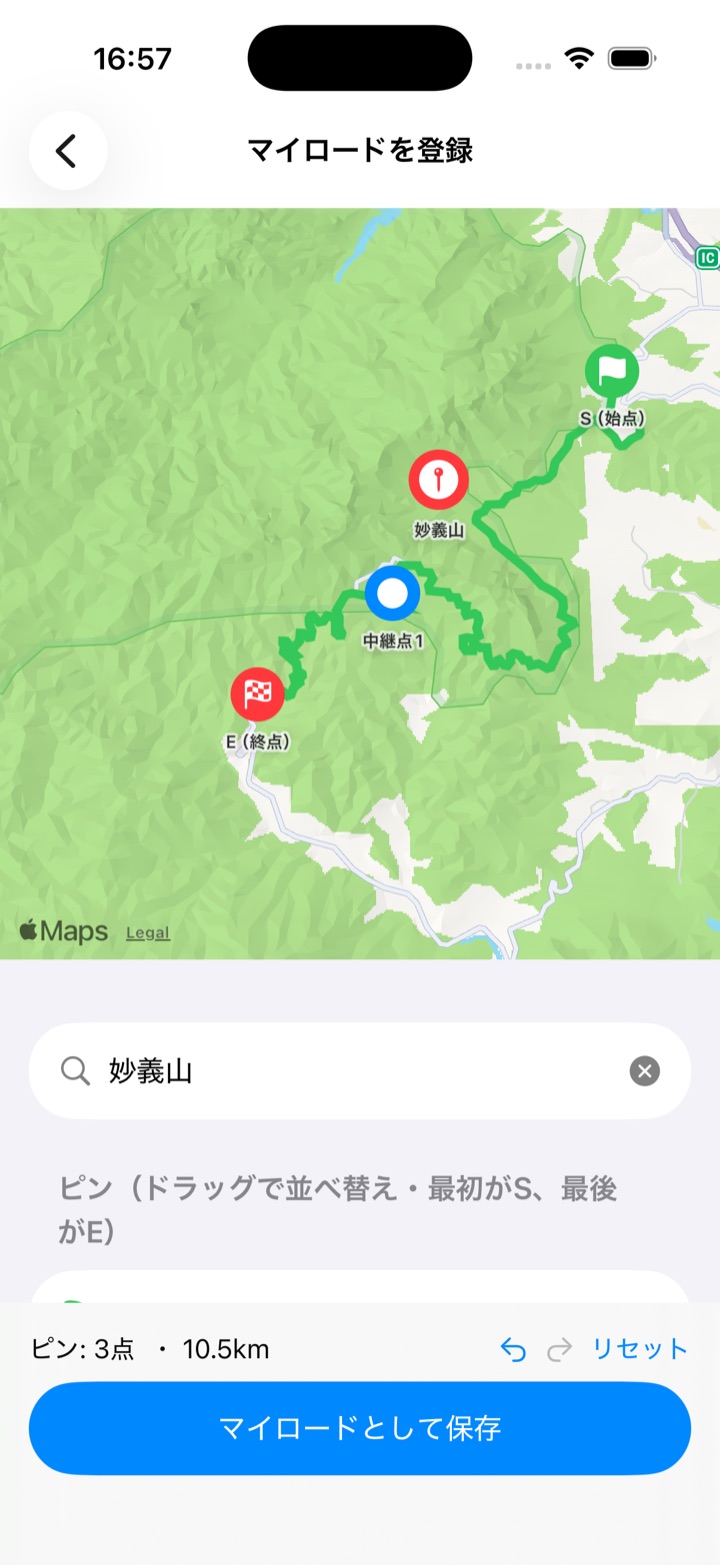
ルートが意図とは違う通りを通ってしまうときは、通したい道の上をタップして中継点を追加します。中継点を増やすことで、好みの道へルートを近づけられます。
S・E・中継点はいずれもドラッグで位置を調整できます。道の順番を変えたいときは、ピン一覧のドラッグ操作を使います。
6. 名前を確認して保存する
ルートが決まったら、画面下の 「マイロードとして保存」 をタップします。名前を確認または変更して、「保存」 を押してください。
お気に入りの道を、次のツーリングへ。
保存したマイロードは、ホーム画面の 「ルートを作る」 → 「マイロードから選ぶ」 から追加できます。マイスポットと組み合わせれば、立ち寄り先も含めたツーリング計画をつくれます。